
員
合計: 0小時
先新增員工,再選日期,點「新增班次」就能排。
跨夜班的工時和小費都記在上班那天,算進那一週。遇到夏令時間切換,工時要另外核對。加拿大店家也要依所在省份的規定確認薪資。
這張班表最多可排 6 位員工。
| 員工 | 週一 11月23日 | 週二 11月24日 | 週三 11月25日 | 週四 11月26日 | 週五 11月27日 | 週六 11月28日 | 週日 11月29日 | 合計 | 加班 |
|---|---|---|---|---|---|---|---|---|---|
員 | — | ||||||||
| 每日總工時 | — | — | — | — | — | — | — | 0小時 | |
預估薪資 · 建立帳號後可用 | 員工 1: •••• | ||||||||
餐廳這樣排班
用瀏覽器就能免費排班。到店裡,店長可以用手機 App 發布班表,員工用自己的手機看班、確認和打卡。
店長
發布班表、把公告釘在最上面、查看打卡紀錄和報表,還能分小費。
員工
看自己哪幾天上班、確認班表、打卡,也能查自己的小費紀錄。
一週班表怎麼排
步驟 01
不用先註冊,在上面就能排一週的班。
步驟 02
先新增員工,再點那位員工要上班的日期,填上班和下班時間。
步驟 03
每天排了幾小時、這週一共排了幾小時,班表會自動加總。
步驟 04
不用登入就能下載 PDF。要存進免費帳號,登入後再匯入選好的那週班表。存好就能查看加班標示,也可匯出 CSV/XLSX。
小費計算器
可以先分組,再依實際工時算小費。某組沒人上班時,可按設定分到其他組或指定組,也可以先留著,等你確認。
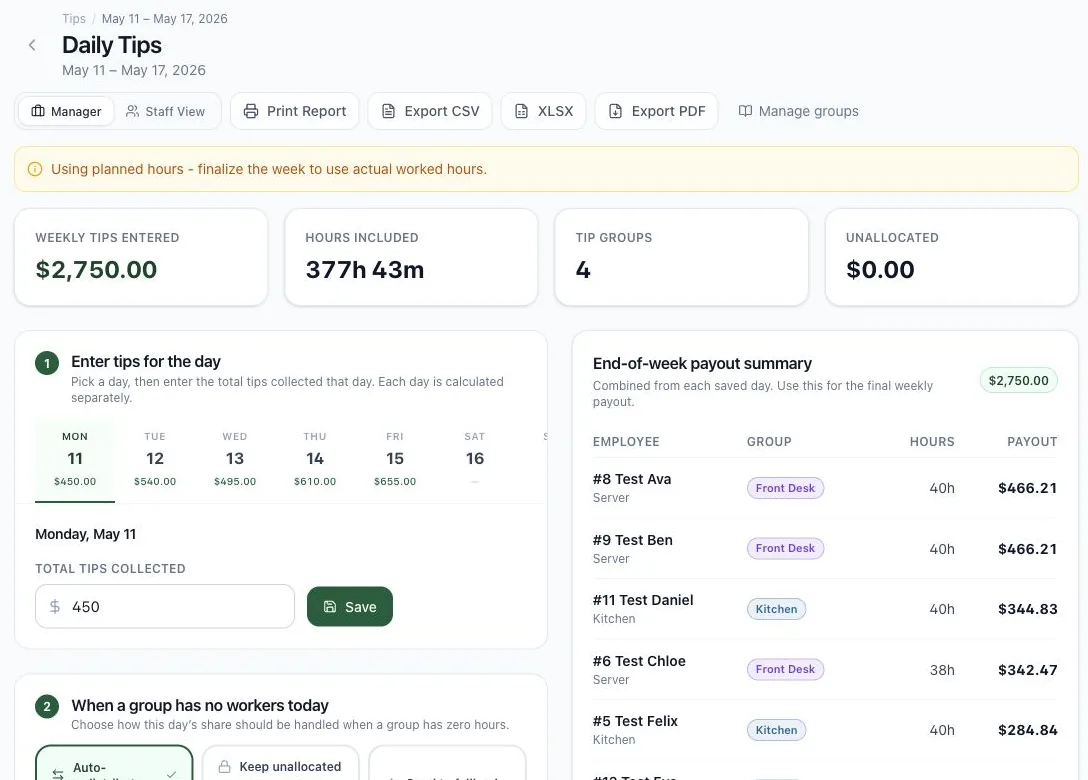
不用註冊就能排好這週的班。想留到下週再改,可以開免費帳號,把班表存進去。
免費帳號可留最近 8 週的班表,換裝置也能看。訪客草稿只存在這個瀏覽器,從上次成功儲存起保留 7 天。
不用登入就能幫最多 6 個人排班。人手多一點,免費帳號最多可加 12 位在職員工。
排好這週的班,就能下載 PDF。開免費帳號也能匯出 CSV 或 Excel,方便同事或會計核對。
免費帳號最多可新增 12 位在職員工,可留 8 週班表。員工變多或想留更久,再考慮升級。
把開店、營業和打烊的班排在同一張表上。看一下每個時段有誰在店裡,再決定哪裡要補人。
班表看得出每人原本排了幾小時。要算實際工時,就另外用工時計算器,填當天幾點上班、幾點下班,還有不支薪的休息時間。
把班表存成 PDF 傳給同事,或直接印出來。用免費帳號可以找回近期存好的班表,也能匯出 CSV 或 Excel,方便對資料。
算工時、分小費、核對用人成本,各有工具可以用。
新增員工、安排班次,查看每週工時。
查看每人及每週總工時。
用多種方式拆分小費。
比較銷售額、工資和有薪工時,核對人事成本。