
员
合计: 0小时
先加员工,选好日期,再点「添加班次」。
跨夜班的工时和小费,记在这班开始的那天,算进那一周。遇到夏令时切换,工时要另核。加拿大门店还要查本省的工资规则。
这张临时班表最多排 6 人。
| 员工 | 周一 11月23日 | 周二 11月24日 | 周三 11月25日 | 周四 11月26日 | 周五 11月27日 | 周六 11月28日 | 周日 11月29日 | 合计 | 加班 |
|---|---|---|---|---|---|---|---|---|---|
员 | — | ||||||||
| 每日总工时 | — | — | — | — | — | — | — | 0小时 | |
预估薪资 · 创建账号后可用 | 员工 1: •••• | ||||||||
看看餐厅怎么用
在浏览器里就能免费排班。到了店里,店长可以用手机 App 发班表,员工用自己的手机看班、确认和打卡。
店长
发班表、置顶公告、查打卡记录和报表,再分小费。
员工
看看自己哪天上班,确认班表、打卡,也能查到自己的小费记录。
排班怎么用
步骤 01
不用注册,在上面就能排一周的班。
步骤 02
先填员工姓名。再点要排班那天的格子,填上班和下班时间。
步骤 03
班表会自动加总每天和每周的排班工时。
步骤 04
不用登录也能下载 PDF。想把班表存进免费账号,登录后导入选中的那周班表。存好后可查看加班标记,也能导出 CSV/XLSX。
小费计算器
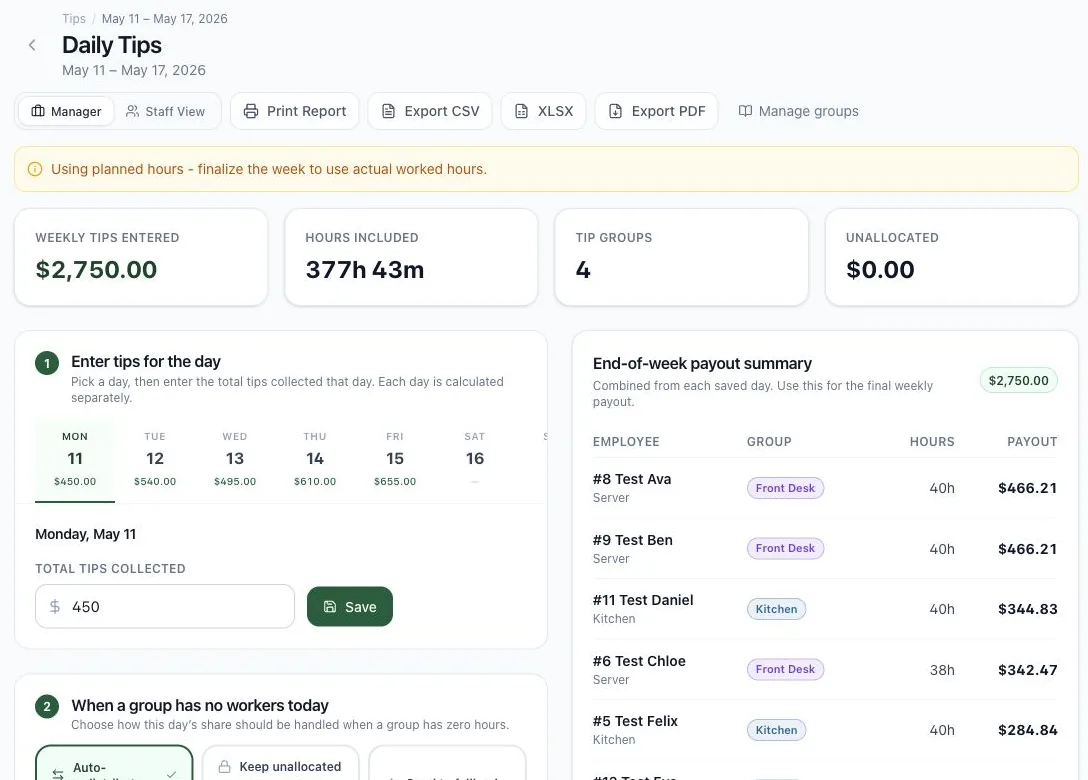
小费可以按组和实际工时分。某组没人上班时,可以按设置分给其他组、转到指定组,或者先留着等你确认。
先把这一周的班排好。想以后回来接着改,可以注册免费账号,再把班表存到账号里。
免费账号里最多能留 8 周班表,换台设备也能看。访客草稿只留在这个浏览器,从上次保存成功起保留 7 天。
不用登录就能给最多 6 个人排班。团队大一点,免费账号最多能加 12 名在职员工。
这周排好就能下载 PDF。用免费账号还可以导出 CSV 或 Excel,交给同事或会计核对。
免费账号最多可添加 12 名在职员工,保留 8 周班表。员工更多或想留更久时,可以再升级。
把开门、营业和打烊的班次放在同一张表。周五晚饭最忙的时候,看看哪一段人手不够,再调班。
先在班表上看每个人排了几个小时。实际工时另外算,在工时计算器填那天几点上班、几点下班,还有多久的休息不带薪。
班表可存成 PDF,也能打印。用免费账号能找回近期保存的班表,还能把排班记录导出成 CSV 或 Excel。
算工时、分小费、核对用人成本,都可以打开工具单独算。
添加员工、安排班次,查看每周工时。
查看每人及每周总工时。
用多种方式拆分小费。
比较销售额、工资和有薪工时,核对人工成本。